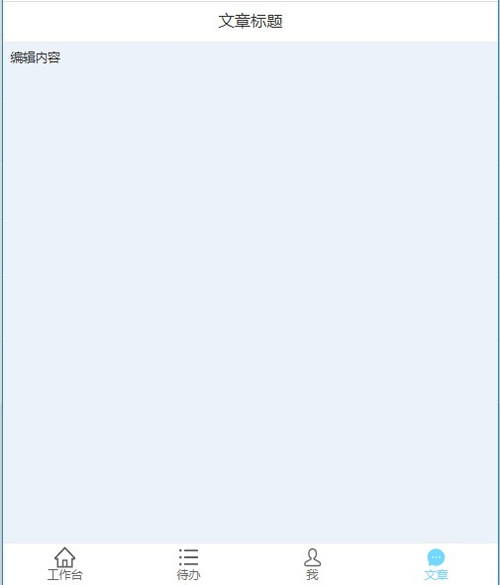
菜单配置
选中【菜单配置】,在页面可设置菜单的启用、停用以及自定义APP底部菜单。
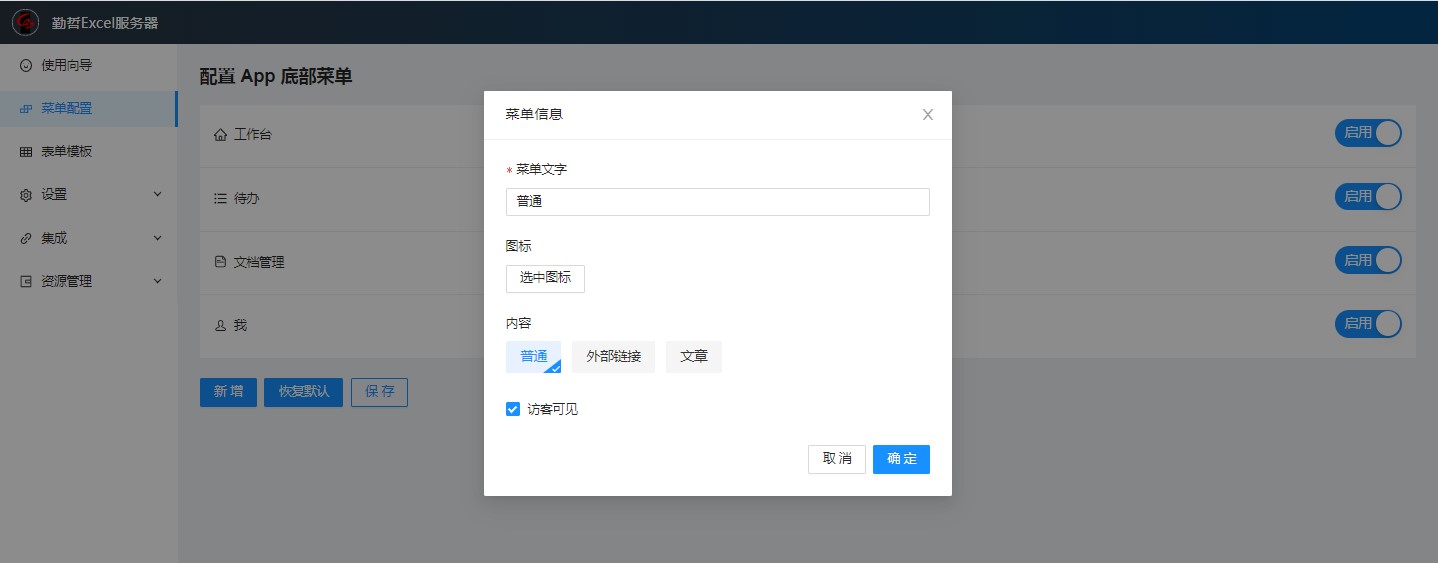
15.2.1“普通”菜单
1.点击【新增】按钮后在上图中输入名称,选择“普通”内容,点击【确定】。
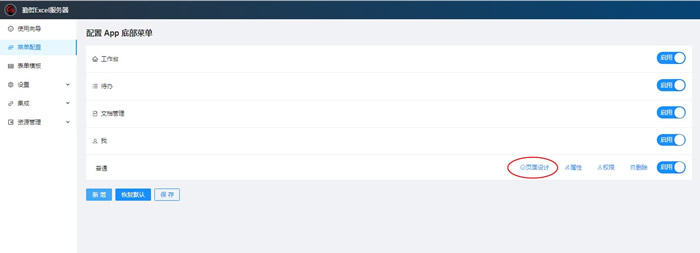
2.在配置APP底部菜单列表中显示出新增加的菜单,点击“普通”菜单的【页面设计】链接。
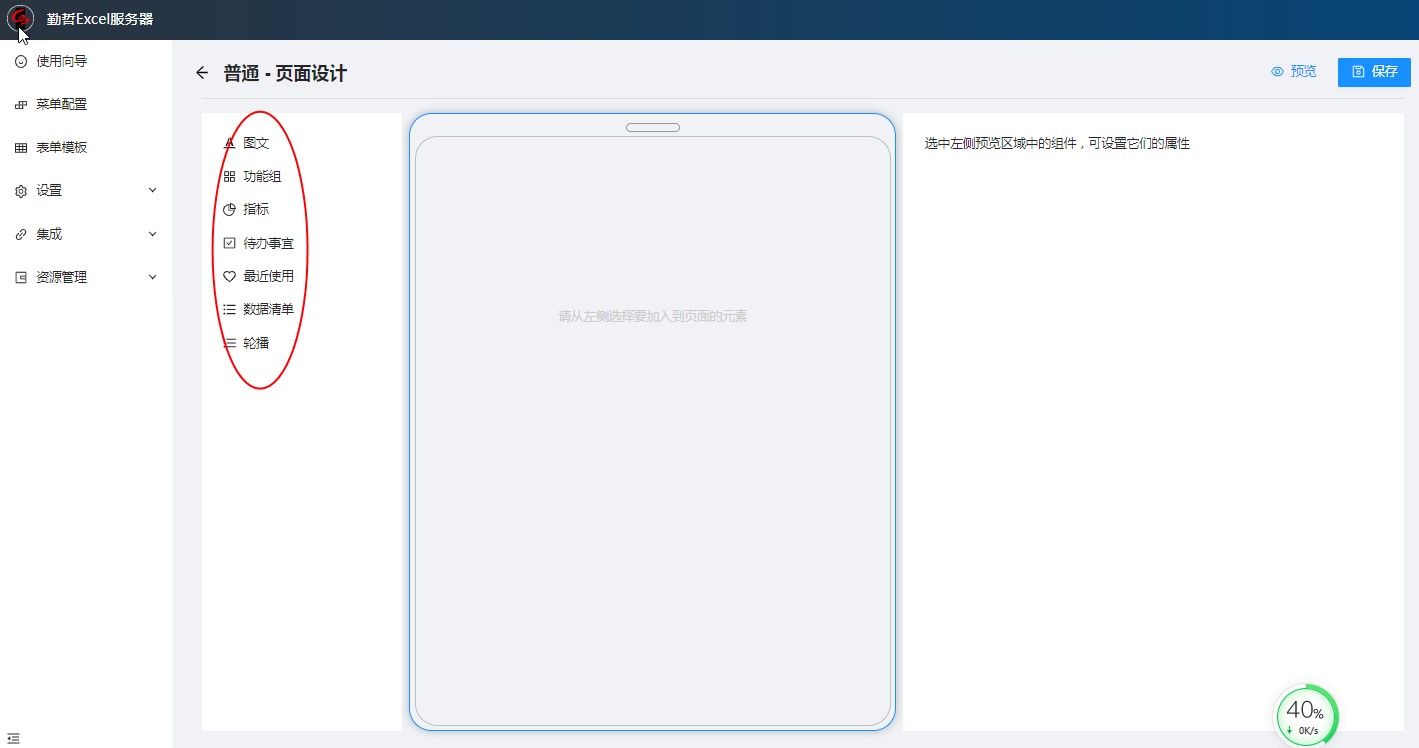
3.打开普通菜单-页面设计窗口,拖动左侧对应内容(图文、功能组、指标、待办事宜、最近使用、数据清单、轮播)至中间显示部分,右侧可设置对应的属性,【保存】。当菜单开启时就可以菜单中查看设置的内容了。
图文、待办事宜、最近使用这些内容大家比较了解显示的内容。下面说明一下其它显示的内容:
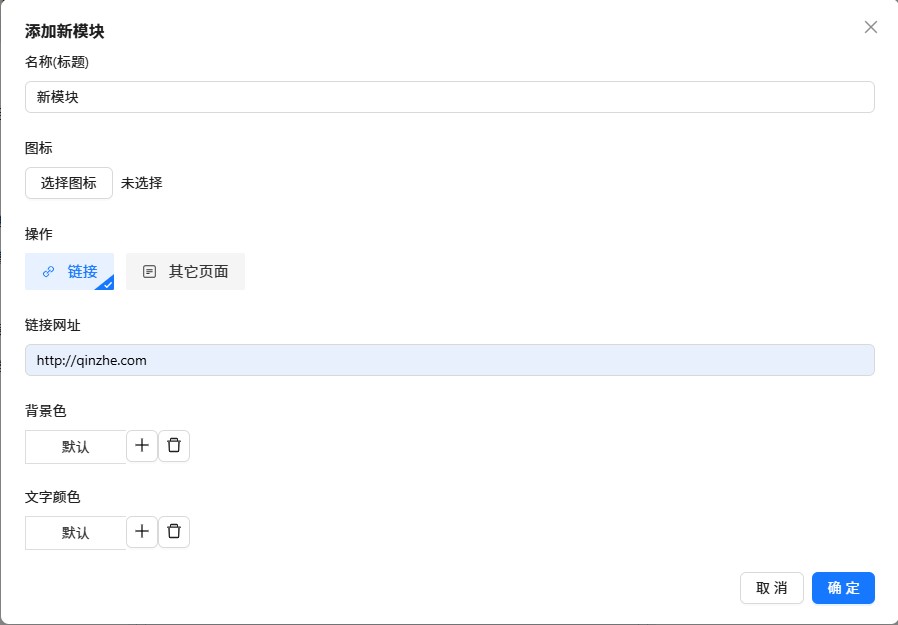
功能组:设置菜单中可操作的功能块:功能模块(启用状态模板、自定义查询);普通模块(是链接,它可能链接到外部url,也可能链接到系统内的另一个页面)。
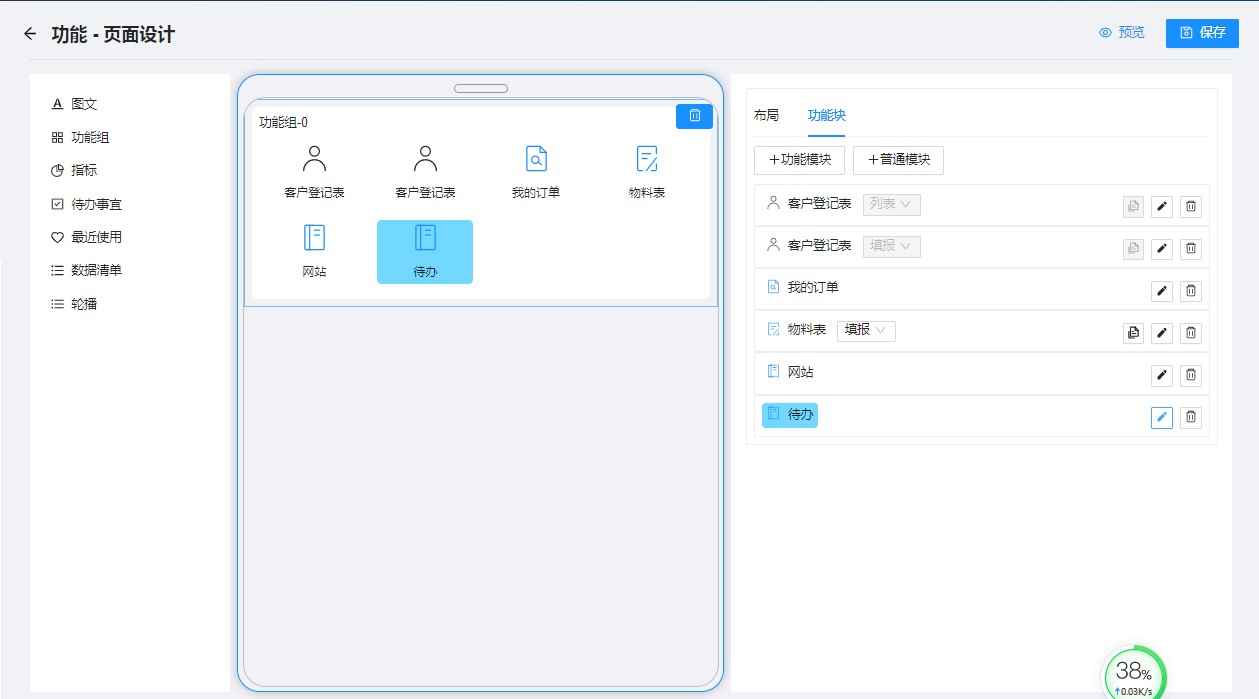
a)拖动“功能组”至中间菜单显示部分,功能组的布局中可设置其标题、是否显示标题、图标的位置、每行功能块的个数。
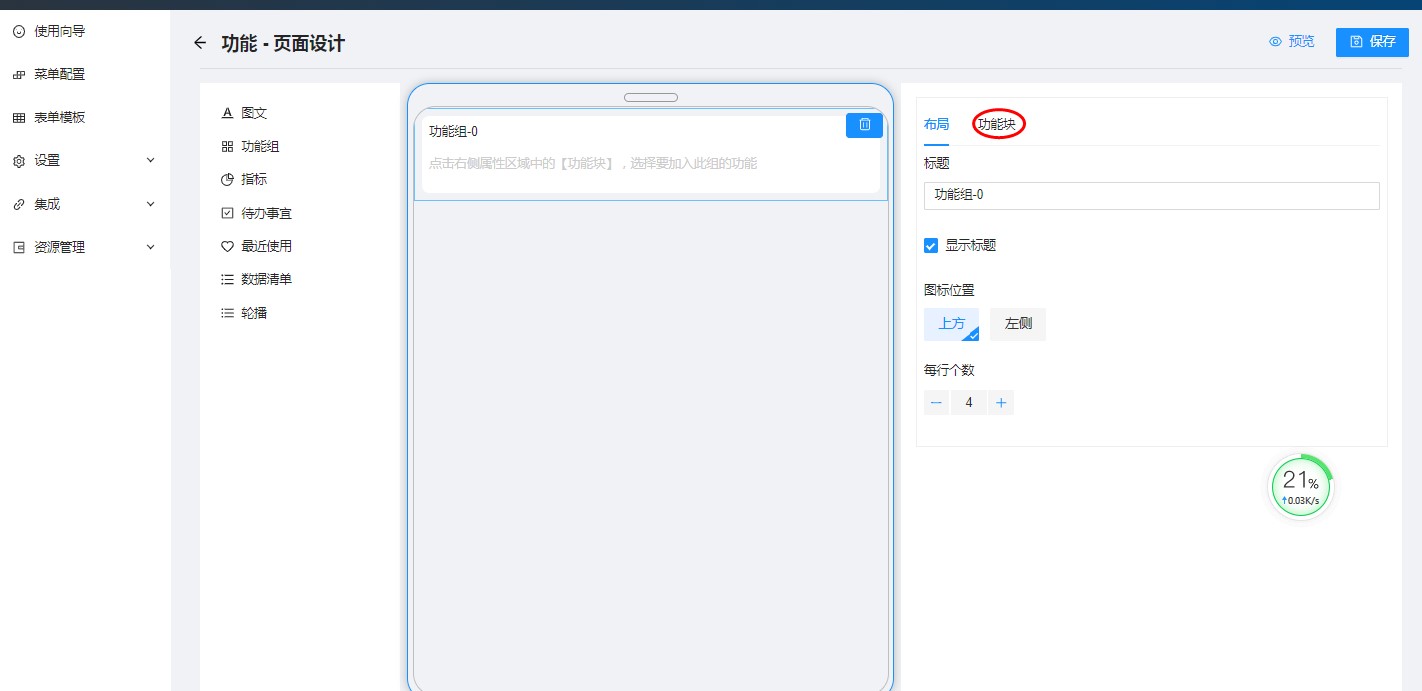
b)击上图右侧【功能块】选项卡,显示内容如下图。点击下图【+功能模块】可添加“开启”状态的模板及自定义查询。点击模板  图标,复制出来同一个模板(模板的填报和数据清单则在同一个功能组)。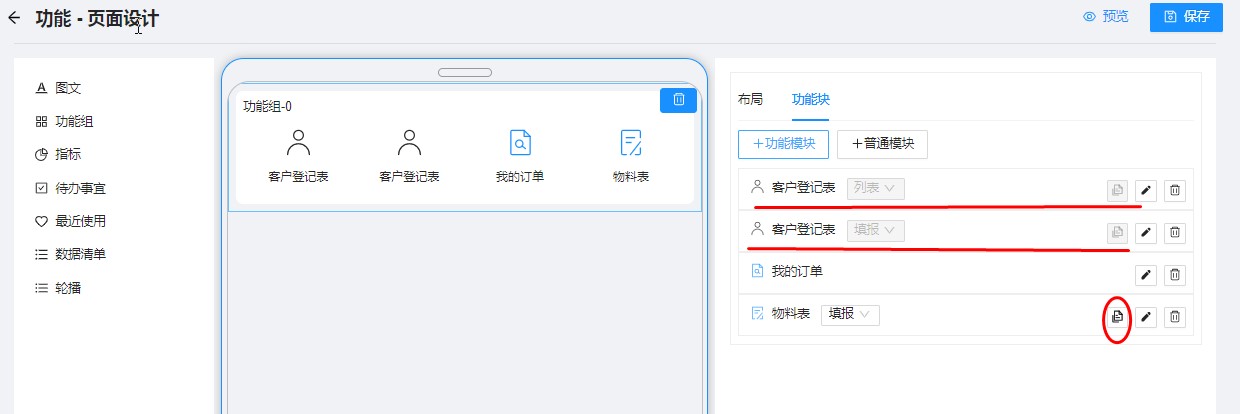
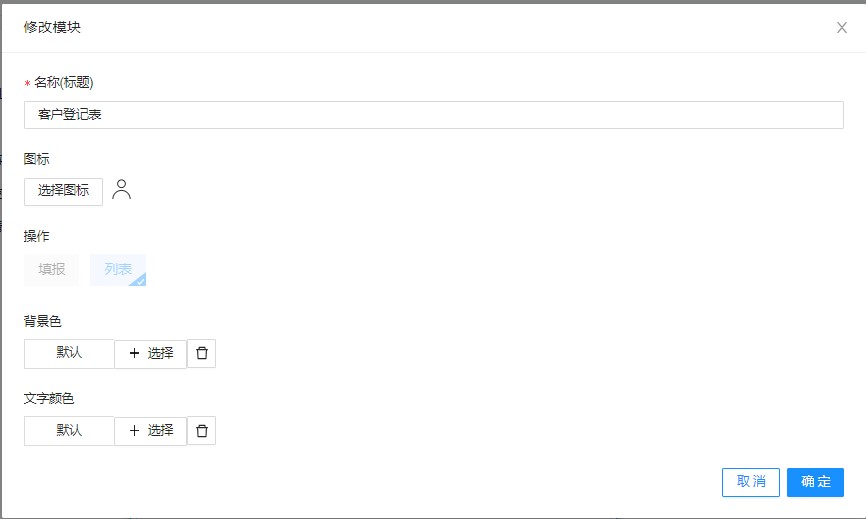
c)所有的功能模块(模板,自定义查询)点击编辑图标,都可以配置标题、图标、背景色、文字色(文字色同时可会作用于图标)。
d) 点击【+普通模块】,弹出如下窗口,可设置链接到一个指定的 url,也可以链接到系统内的另一个页面。
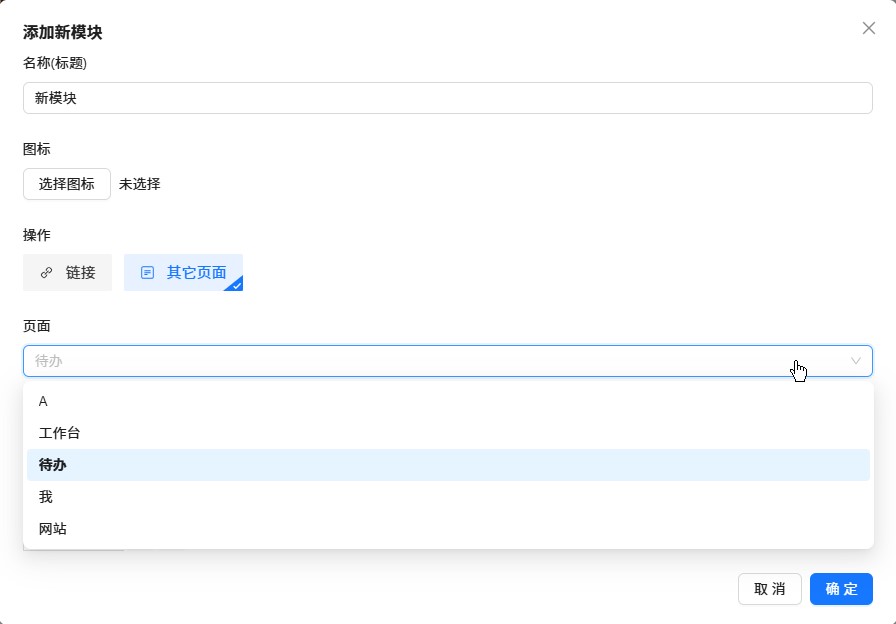
e) 完成功能组全部设置后点击【保存】。
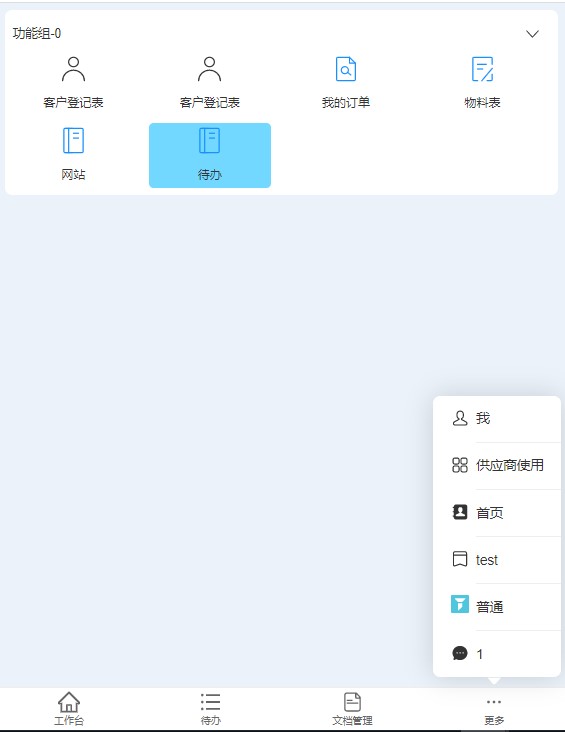
f) 菜单启用时,菜单中就可操作功能组中设置的内容。
指标:模板数据的图表显示。
a)拖动“指标”至中间部分,在右侧下拉中选择模板中设置好的指标。(指标的新建将在布局中详细介绍)。
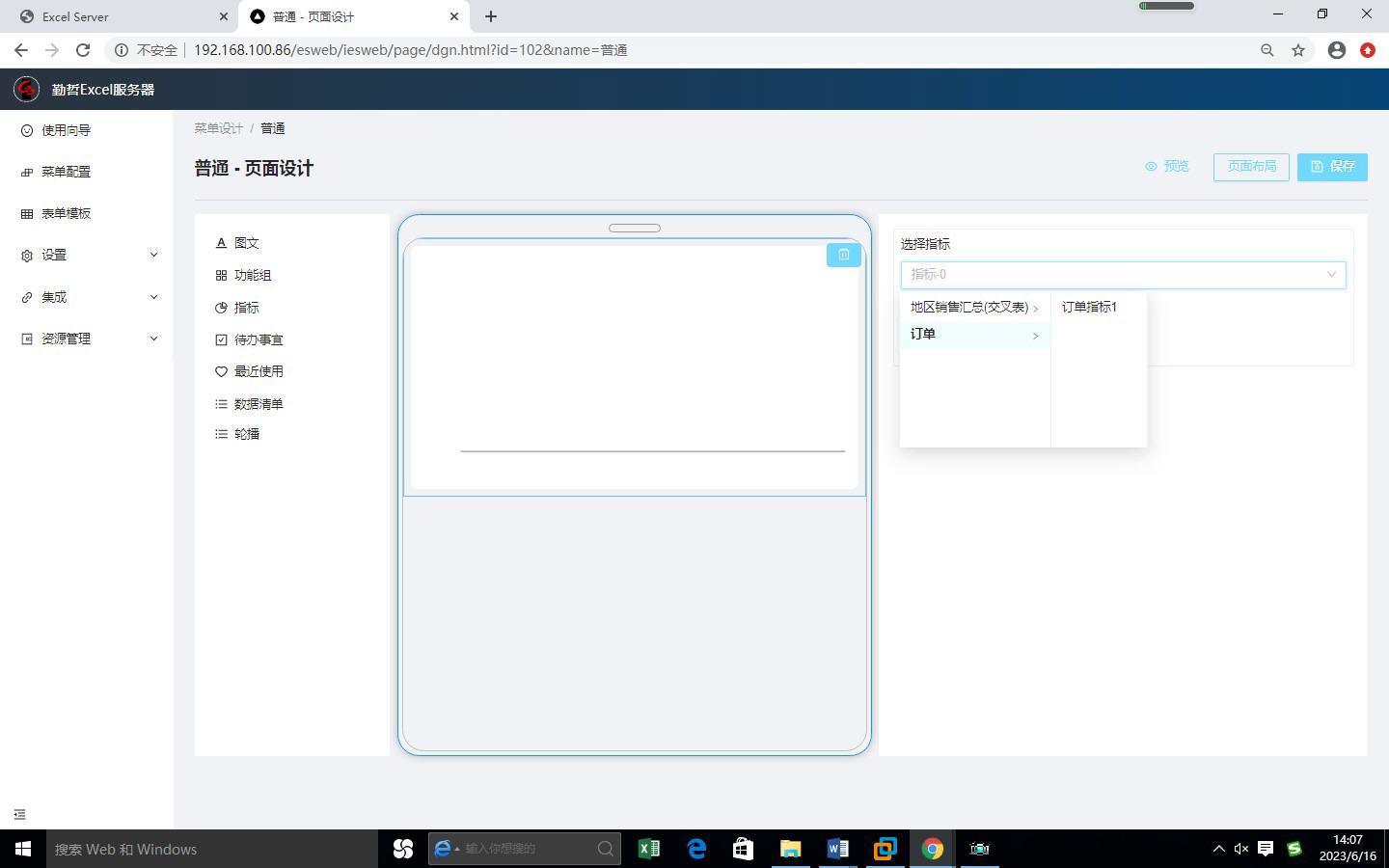
b) 选择指标后点击【保存】。
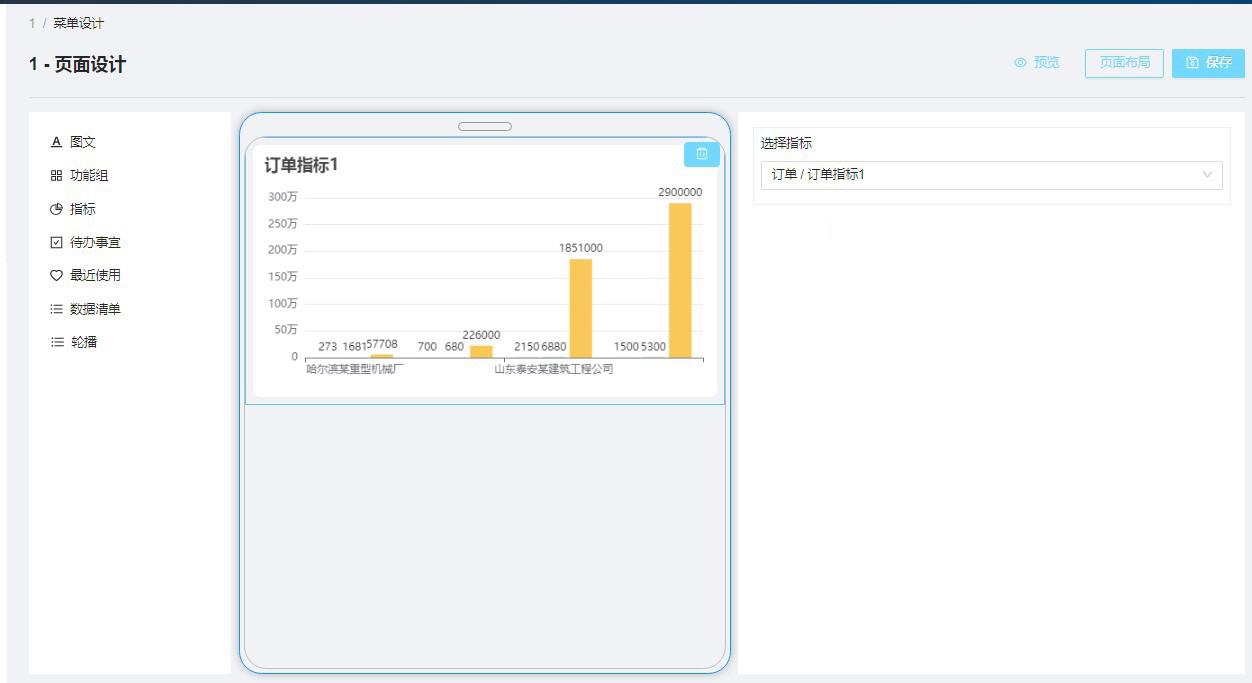
c)在菜单中可直接显示设置的指标内容。
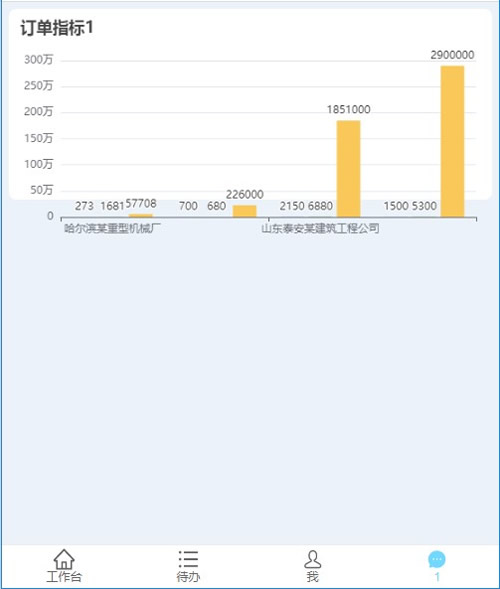
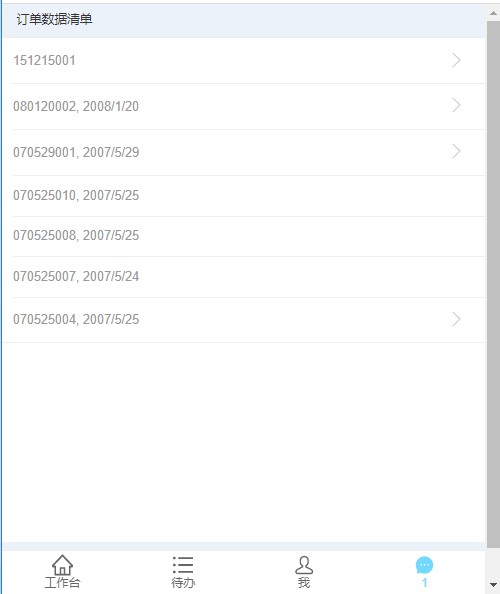
数据清单:在菜单中直接查看设置的模板数据清单。
a)拖动“数据清单”至中间部分,选中后右侧输入标题名称,“数据源”下拉中选择启用的模板或自定义查询。
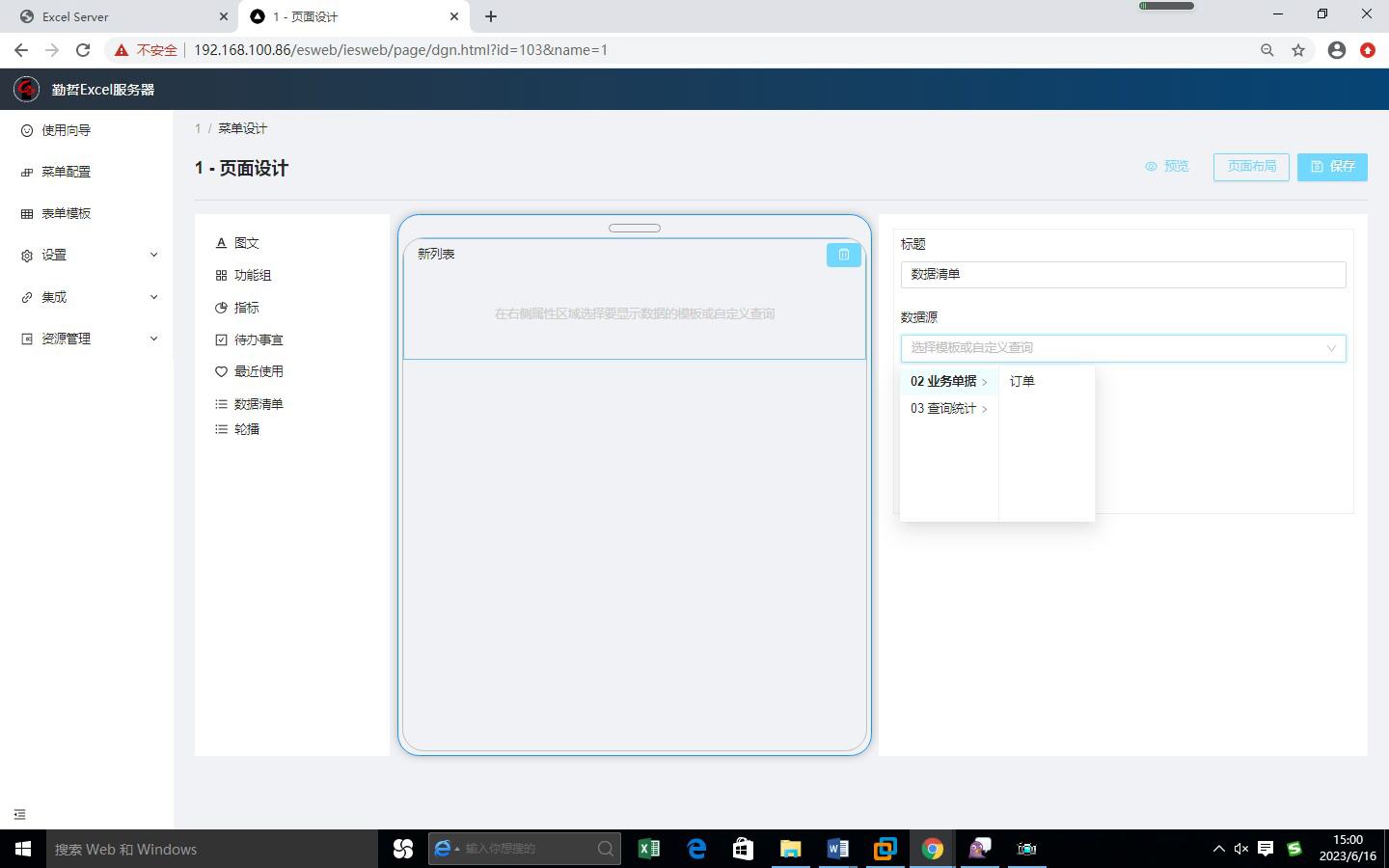
b)设置数据条数,点击【保存】。
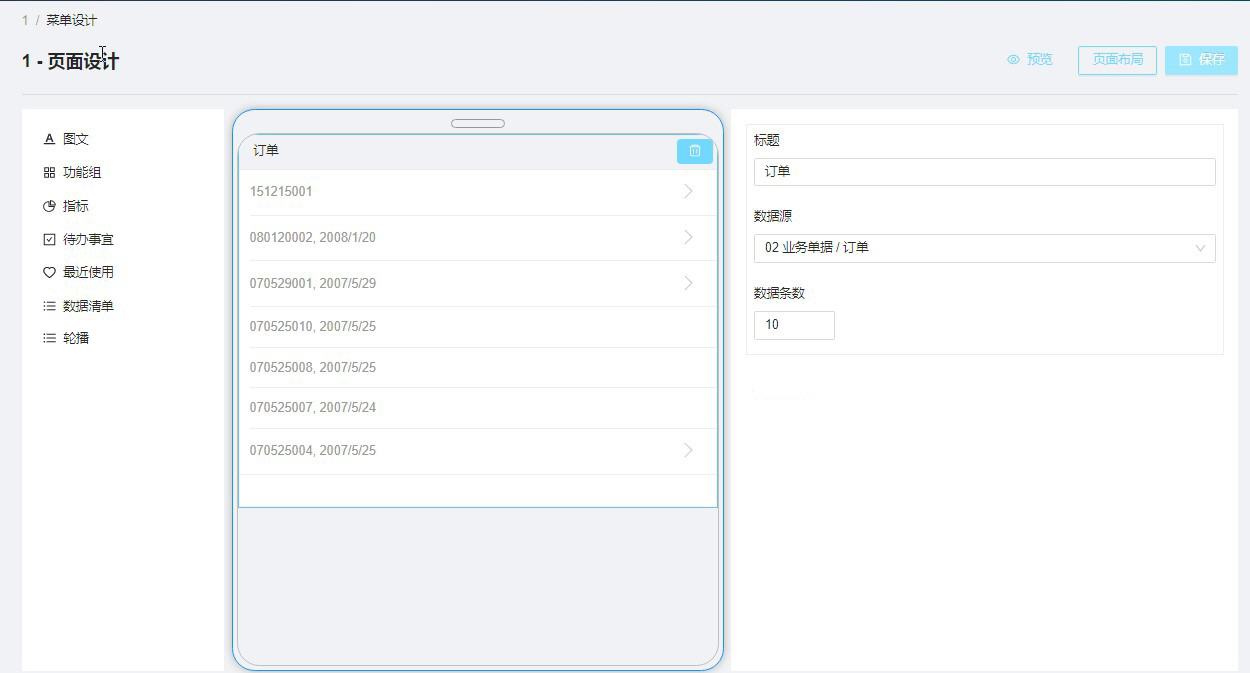
c)菜单中显示对应模板或自定义查询清单列表。
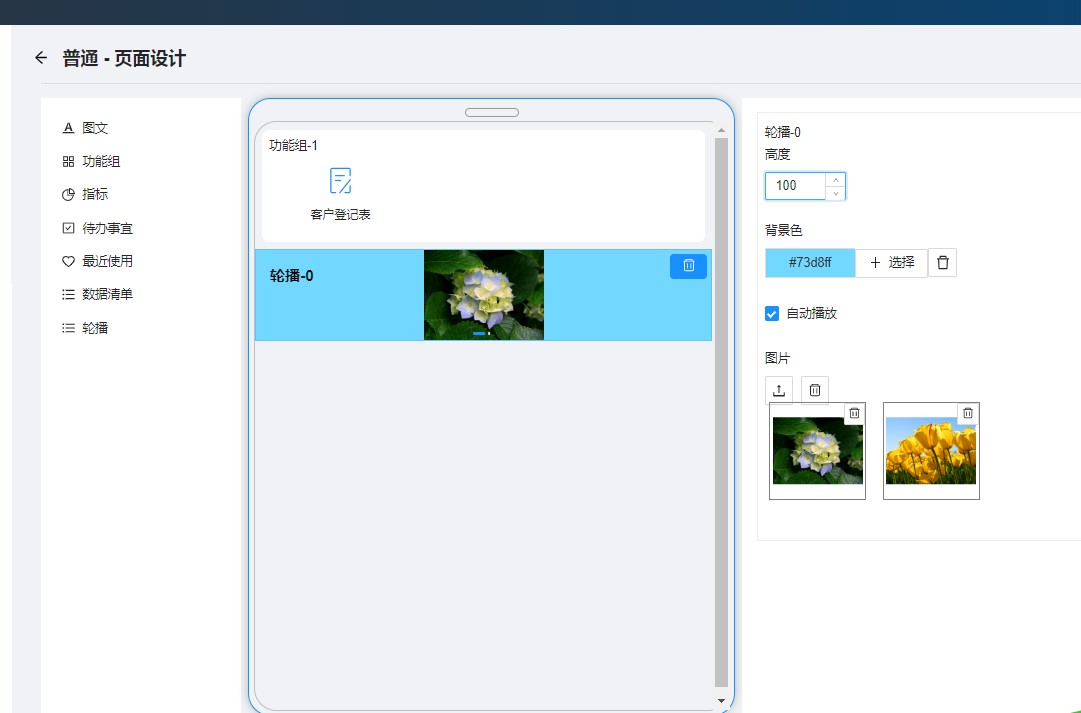
轮播:菜单中可轮播显示图片。
a) 设置菜单中显示轮播内容及显示高度、背景色、是否自动播放。
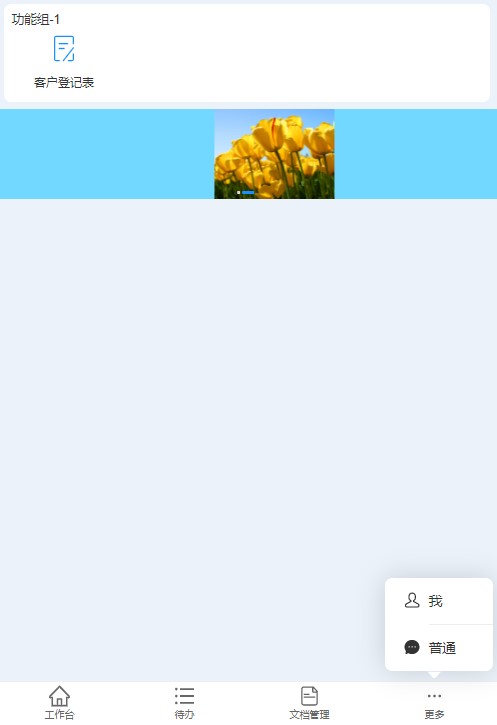
b) 移动端对应菜单显示轮播图片内容。
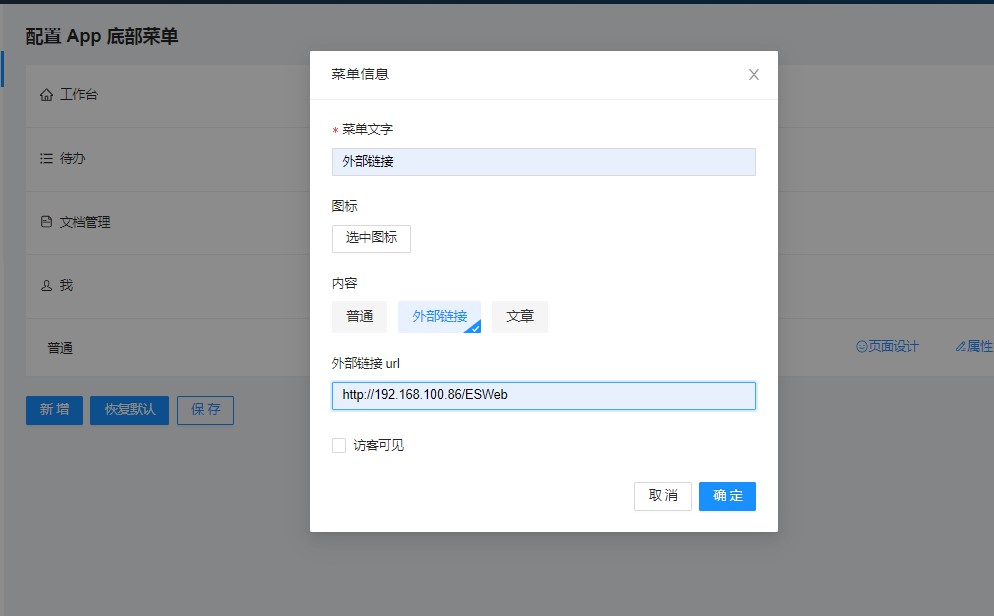
15.2.2"外部链接"菜单
1.选择“外部链接”内容,输入访问的外部链接Url,【确定】。
2.移动端菜单可打开设置的链接。
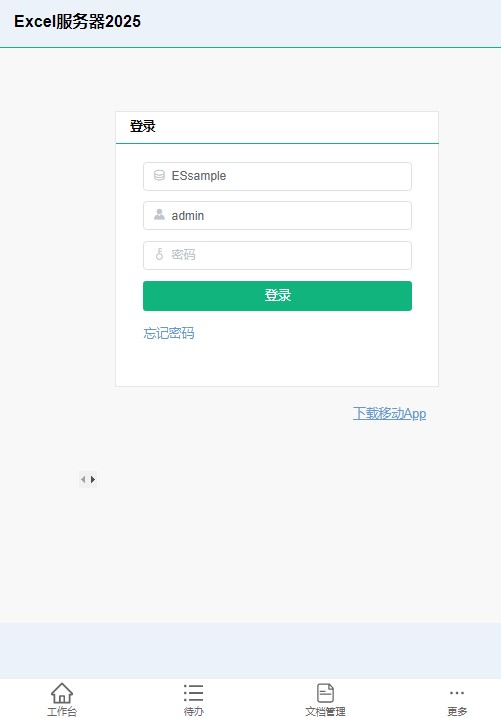
15.2.3 “文章”菜单
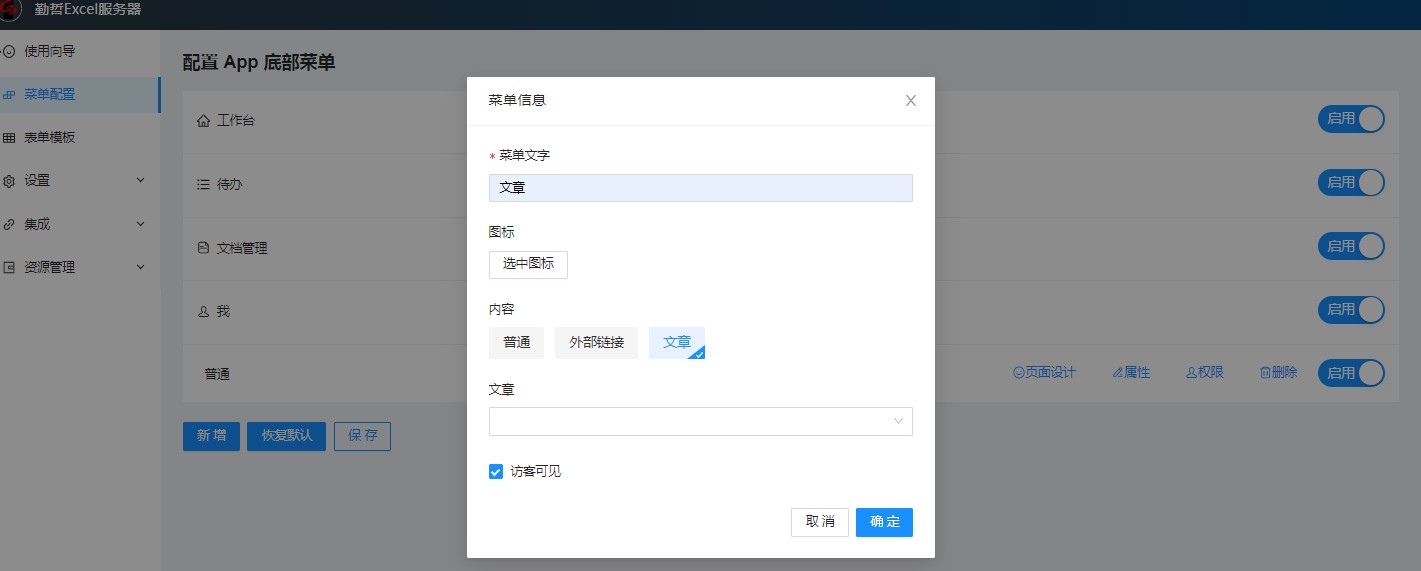
1. 选中“文章”内容后,在下拉中选择已存在的文章,【确定】。文章的详细内容将在后面“资源管理”中讲解。
2.在菜单中可如下显示文章内容(依文章类别)。